
Se você chegou até esta última página, antes de qualquer coisa, quero reconhecer o seu esforço. Muita gente desiste no meio do caminho por ansiedade, medo ou por acreditar que não existe mais solução. Contudo, você chegou até aqui, avançando passo a passo, entendendo cada etapa com calma, e agora está muito perto de recuperar conta Google senha nova. Desse modo, todo o seu progresso até este ponto mostra que você tem total capacidade de concluir o processo com segurança e tranquilidade.
Nesta página final, vou caminhar com você pelo processo de criação da nova senha, explicar o que pode acontecer depois que você a altera e mostrar como deixar sua conta mais segura daqui para frente. Nada disso será complicado — meu objetivo é que você entenda tudo com leveza, sem partes técnicas demais e sem pressa.
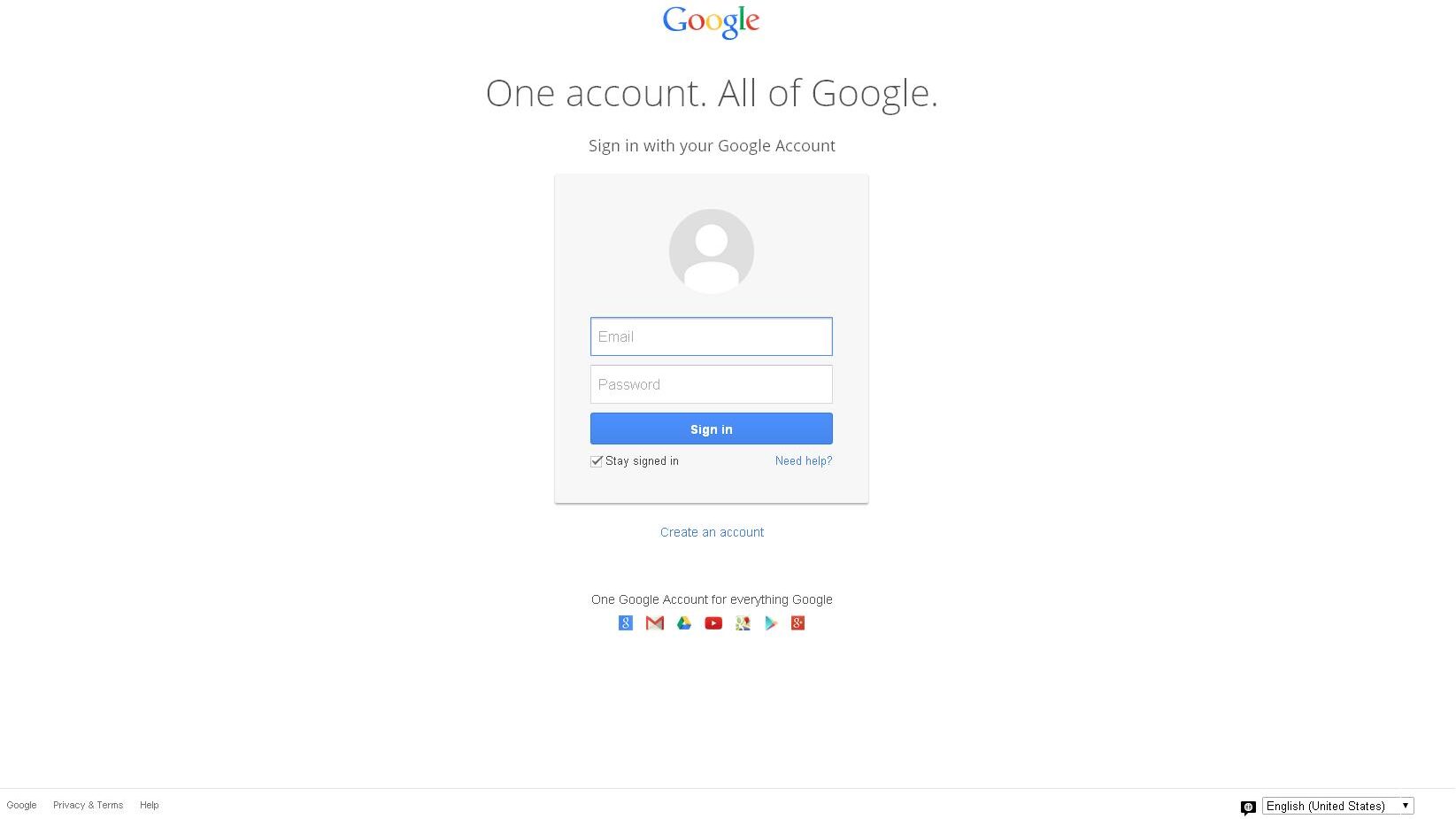
Vamos finalizar isso juntos.
O Que Acontece Depois Que Você Confirma Sua Identidade
Na página anterior, você seguiu um dos caminhos de recuperação: código por SMS, código por e-mail, confirmação por dispositivo confiável ou validação por informações antigas. Independentemente disso, quando o Google entende que você é realmente o dono da conta, ele libera imediatamente a etapa mais importante. A partir desse momento, todo o processo começa a fazer ainda mais sentido, porque você percebe o progresso concreto da recuperação. Além disso, essa etapa marca a transição para a fase final, ou seja, o ponto em que você retoma o controle total do seu acesso. Consequentemente, você se sente mais seguro para concluir o processo. Por fim, basta continuar seguindo as orientações para finalizar tudo com tranquilidade.
Criar uma nova senha.
Esse momento costuma trazer alívio, mas também algumas dúvidas. Algumas pessoas ficam inseguras sobre se a nova senha será realmente aceita, se algo pode dar errado ou até se essa não é a última etapa. Mas pode respirar: a partir do momento em que a criação da nova senha aparece na tela, significa que você já passou pelo processo mais difícil.
Agora é só escolher uma senha forte, segura e que não seja fácil de esquecer.
Como Criar Uma Nova Senha Que o Google Aceite Sem Erros
O Google segue algumas regras para garantir que a senha proteja bem sua conta. Não precisa se preocupar — é fácil atender a esses requisitos.
A nova senha deve:
- Ter pelo menos oito caracteres (quanto mais, melhor)
- Combinar letras, números e símbolos
- Não ser igual a senhas antigas
- Ser algo que você realmente consiga lembrar
Além disso, evite usar:
- Datas de aniversário
- Nomes de familiares
- Sequências simples, como “123456” ou “abcdef”
- A palavra “google”
Uma boa técnica é criar uma frase curta que só faça sentido para você. Por exemplo:
- CaféÀs6DaManhã!
- MinhaCasaTem3Janelas
- ViajeiEm2018ComAlegria
Esses exemplos são intuitivos, pessoais e difíceis de serem adivinhados.
Configurando a Nova Senha Sem Medo de Errar
Quando você chegar à tela de criação da nova senha, verá dois campos:
- Criar senha
- Confirmar senha
Basta digitar a mesma senha nos dois campos. O Google faz isso para garantir que você não digitou nada errado por engano.
Se algo estiver incorreto, aparecerá uma mensagem como:
- “As senhas não coincidem.”
- “Escolha uma senha mais forte.”
- “Sua nova senha não pode ser igual à anterior.”
Não há problema. Apenas ajuste a senha e siga em frente.
Depois que você confirmar, clique em “Próxima” ou “Salvar senha”, dependendo da versão da tela. A partir desse momento, sua senha antiga deixa de existir e a nova passa a valer imediatamente.
Após Criar a Nova Senha: Como Acessar Seus Serviços Novamente
Com a nova senha criada, o Google automaticamente sincroniza o acesso em todos os serviços vinculados, como:
- Gmail
- YouTube
- Drive
- Fotos
- Agenda
- Documentos
Se você usa vários dispositivos (celular, tablet, notebook, computador do trabalho), cada um deles poderá pedir novamente a nova senha quando você tentar acessar sua conta. Isso acontece porque, a cada acesso, o sistema precisa confirmar a legitimidade do login. Além disso, esse procedimento é totalmente normal — é parte da segurança da plataforma. Desse modo, você garante que apenas dispositivos autorizados consigam entrar. Por fim, após atualizar a senha em todos eles, seu acesso ficará completamente estável novamente.
O que você pode esperar nos próximos minutos ou horas:
- Alertas de “Novo login detectado” no seu e-mail de recuperação.
- Mensagens de aviso quando abrir aplicativos que estavam logados.
- Solicitação de confirmação de identidade em algum dispositivo antigo.
Tudo isso indica que sua conta está protegida.
Quando o Google Solicita Medidas Adicionais de Segurança
Dependendo do seu caso, o Google pode pedir uma ou duas confirmações extras após a criação da nova senha. Não se assuste — é normal especialmente se você:
- Ficou muito tempo sem acessar a conta
- Tentou recuperar várias vezes recentemente
- Está usando um aparelho novo
- Está em outra cidade ou país
Essas medidas podem incluir:
- Confirmar um código enviado ao seu celular
- Revisar as configurações da conta
- Conferir dispositivos que estão conectados
- Configurar verificação em duas etapas
Essas confirmações são rápidas e ajudam você a reforçar a segurança.
Como Evitar Perder o Acesso Novamente
Agora que você recuperou sua conta, vale destacar que investir alguns minutos para reforçar a segurança pode evitar que você passe por esse transtorno outra vez. Além disso, ao adotar algumas medidas simples, você fortalece a proteção do seu acesso e reduz significativamente o risco de novos problemas. Por fim, esse cuidado extra garante uma experiência muito mais tranquila no dia a dia.
1. Atualize o seu número de telefone
Se você trocou de número recentemente, já adicione o novo.
2. Verifique seu e-mail de recuperação
Garanta que ele ainda está ativo e acessível.
3. Anote sua nova senha em um lugar seguro
Pode ser em um caderno que você guarda só para isso.
4. Considere ativar a verificação em duas etapas
Isso reduz drasticamente a chance de outra pessoa acessar sua conta sem autorização.
5. Revise seus dispositivos conectados
Se houver algum aparelho desconhecido, remova imediatamente.
Essas ações simples diminuem muito o risco de perder acesso no futuro.
E Se o Google Bloquear Sua Conta Após a Recuperação?
Pode acontecer em casos raros. Geralmente, isso ocorre para evitar atividade suspeita e proteger sua conta. Quando esse tipo de bloqueio é acionado, o Google analisa vários fatores, como por exemplo:
- Mudança brusca de localização
- Muitas tentativas falhas de login
- Uso de dispositivos incomuns
Além disso, se isso ocorrer com você, mantenha a calma. O bloqueio costuma ser temporário. Desse modo, basta seguir as instruções exibidas na própria tela ou tentar novamente após algumas horas. Por fim, a nova senha continuará válida, e você poderá acessar sua conta normalmente assim que o sistema liberar o acesso.
Conclusão: Sua Conta Está Segura Novamente
Chegar até aqui é uma vitória. Você passou pelas etapas mais importantes:
- Entendeu os métodos de recuperação
- Identificou seu cenário
- Verificou sua identidade
- Criou uma nova senha
- Iniciou a proteção da sua conta para o futuro
Agora você pode voltar a usar todos os serviços do Google normalmente, com a tranquilidade de saber que sua conta está segura e atualizada. Além disso, essa sensação de estabilidade torna todo o processo de recuperação ainda mais satisfatório.
Se quiser aprender mais sobre segurança digital, recuperação de contas e ferramentas do Google, pode continuar navegando pelas páginas relacionadas do site. Desse modo, você encontra conteúdos práticos que ajudam a manter todas as suas contas protegidas e organizadas. Por fim, explorar essas orientações adicionais é uma excelente forma de evitar problemas futuros e navegar com muito mais confiança no seu dia a dia digital.
Você não apenas recuperou sua conta — recuperou também sua confiança no processo. E isso é tão importante quanto.